a hardverkonfiguráció nem olyan egyszerű, mint a Szoftverkonfiguráció. Amikor egy operációs rendszert telepít egy számítógépre, akkor valószínű, hogy képes lesz az alapvető illesztőprogramok beállítására, és működő rendszere lesz, amikor az asztalra kerül. Ugyanez nem mondható el a hardverről.
ha úgy dönt, hogy egyéni számítógépet készít, vagy megváltoztatja egy meglévő számítógép hardverét, előfordulhat, hogy bizonyos változtatásokat kell végrehajtania a BIOS-ban az új hardver megfelelő működéséhez, vagy akár észleléséhez.
mi az AHCI?
az AHCI egy SATA kapcsolat csatlakozási módja. Ez egy újabb, modernebb mód. A SATA kapcsolat régebbi módja az IDE, és már nem használják olyan gyakran.
az új AHCI mód gyorsabb adatátvitelt tesz lehetővé SATA kapcsolaton keresztül. Fontos, ha SSD meghajtót használ, amely a SATA interfészen keresztül csatlakozik.
Alaplapok most inkább az alapértelmezett AHCI helyett IDE. Az AHCI engedélyezése akkor is, ha a SATA-kapcsolat nem aktív, vagy ha nem használ SSD-t, nincs negatív hatással a rendszer teljesítményére.
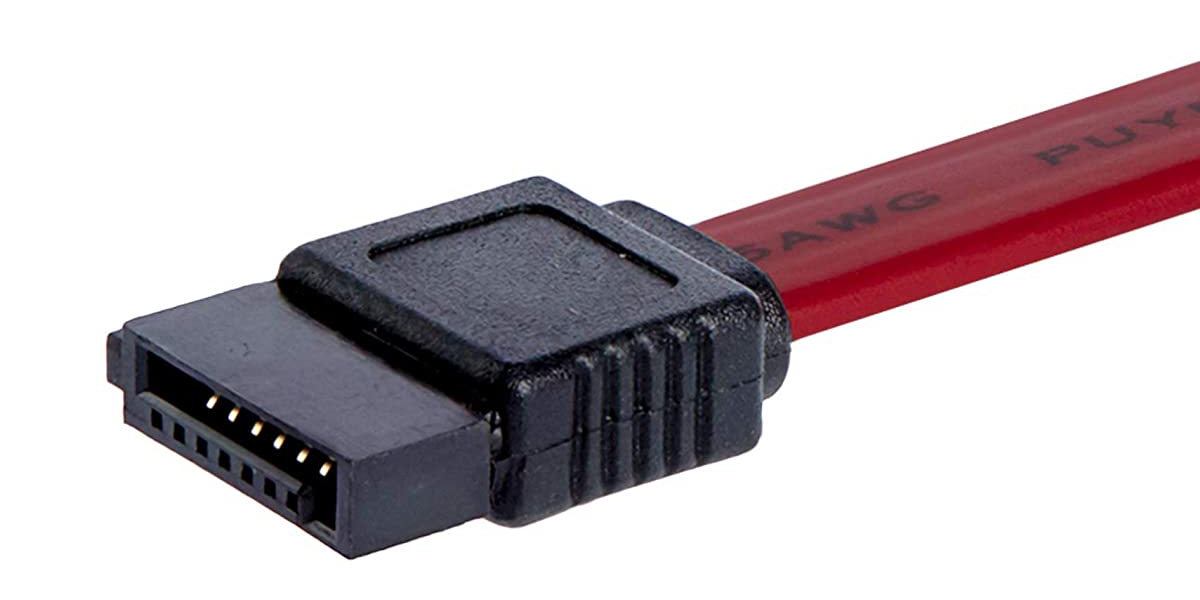
engedélyezze az AHCI módot a BIOS-ban
ha SSD-t telepített az alaplapra, vagy ha problémái vannak a beállítással, érdemes ellenőrizni, hogy az AHCI engedélyezve van-e vagy sem. Ha nem, engedélyezze, és az SSD-nek normálisan kell működnie.
- állítsa le a rendszert.
- kapcsolja be a rendszert, és érintse meg az F2 billentyűt a BIOS indításához.
- ugrás a rendszer – vagy hardverkonfigurációra (ez a BIOS-tól függően eltérő lesz).
- keresse meg az AHCIor SATA módot.
- engedélyezze az AHCI-t vagy SATA módban állítsa AHCI-ra.
- BIOS mentése és kilépése.
- az AHCI engedélyezve lesz.
engedélyezze az AHCI-t a Windows 10 rendszerben
Általánosságban elmondható, hogy nem jó ötlet engedélyezni az AHCI-t a Windows 10 rendszerben, de használhatja ezt a módszert nem találja az AHCI-t a BIOS-ban.
- érintse meg a Win+R billentyűparancsot a Futtatás mező megnyitásához.
- a Futtatás mezőbe írja be a
regeditértéket, majd érintse meg az Enter billentyűt. - Navigálás ehhez a kulcshoz:
HKEY_LOCAL_MACHINE\SYSTEM\CurrentControlSet\Services\iaStorV - kattintson duplán a jobb oldalon található
Startértékre. - állítsa értékét
0értékre.

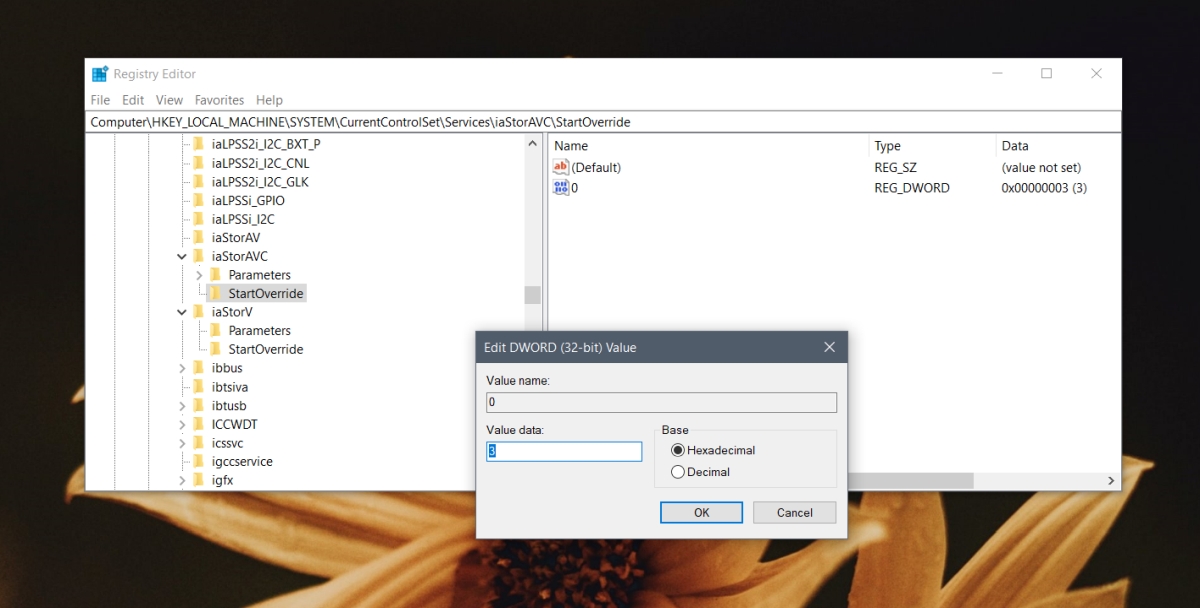
- keresse meg ezt a gombot:
HKEY_LOCAL_MACHINE\SYSTEM\CurrentControlSet\Services\iaStorAV\StartOverride. Ha ez a kulcs nincs jelen, keresse meg ezt a kulcsot:HKEY_LOCAL_MACHINE\SYSTEM\CurrentControlSet\Services\iaStorAVC. - válassza a
StartOveride keylehetőséget. - módosítsa a
0érték értékét0értékre, ha rendelkezik aiaStorAV keyértékkel. Állítsa az értékét3értékre, ha rendelkezik aiaStorAVCkulccsal.
- keresse meg ezt a gombot:
HKEY_LOCAL_MACHINE\SYSTEM\CurrentControlSet\Services\storahci - kattintson duplán az
Startgombra, és állítsa az értékét0értékre.
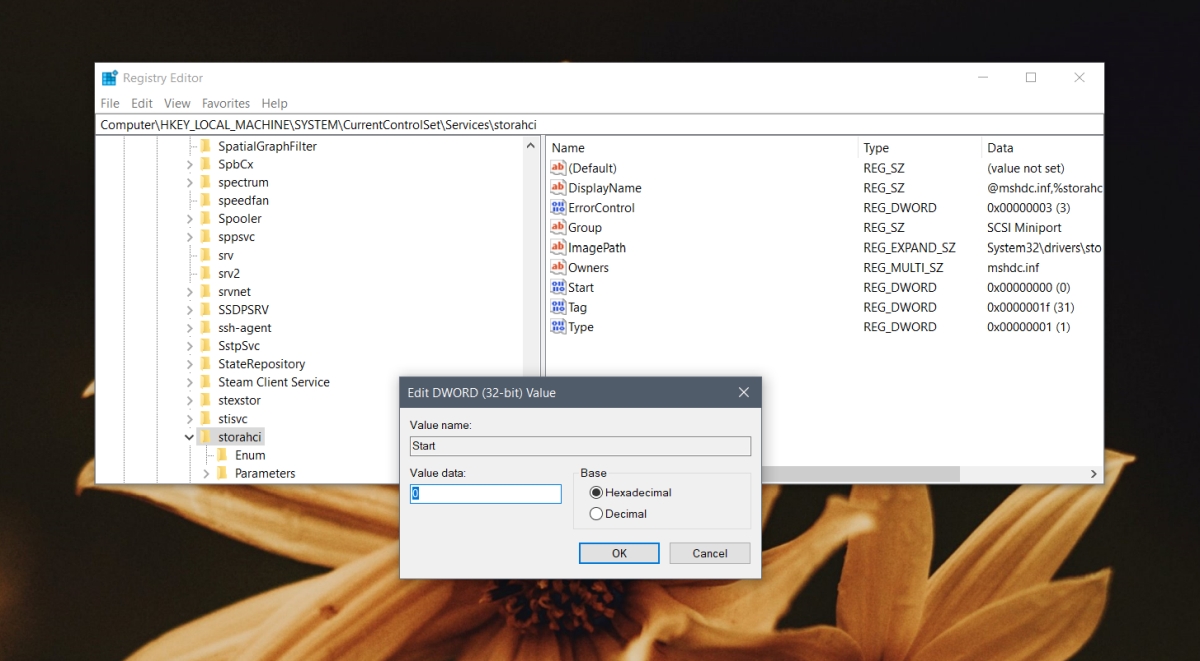
- keresse meg ezt a gombot:
HKEY_LOCAL_MACHINE\SYSTEM\CurrentControlSet\Services\storahci\StartOverride. Lehet, hogy ez a kulcs nincs jelen a rendszeren. Ha nem, hagyja ki ezt a lépést és a következőt. - kattintson duplán a
0nevű értékre, és állítsa az értékét0értékre. - indítsa el a BIOS-t.
- engedélyezze az AHCI-t benne.
következtetés
a SATA tech nem új, ezért a rendszeren kell lennie, még akkor is, ha néhány éves. Az ACHI engedélyezése jó ötlet a legjobb sebesség eléréséhez az SSD-ről, még akkor is, ha elakadt az IDE használatával, az SSD továbbra is működhet. Lehet, hogy a teljesítmény nem azonos, de a legtöbb esetben a tárolóeszköz működni fog.