a configuração de Hardware não é tão simples quanto a configuração de software. Quando você instala um sistema operacional em um PC, é provável que ele seja capaz de configurar drivers básicos e você tenha um sistema em funcionamento quando chegar à sua área de trabalho. O mesmo não pode ser dito para hardware.
se você optar por construir um PC personalizado ou alterar o hardware de um PC existente, talvez seja necessário fazer certas alterações no BIOS para que o novo hardware funcione corretamente ou até mesmo para que ele seja detectado.
o que é AHCI?
AHCI é um modo de conexão para uma conexão SATA. É um modo mais novo e moderno. O modo mais antigo para conexão SATA é IDE e não é mais usado com tanta frequência.
o novo modo AHCI permite uma transferência de dados mais rápida através de uma conexão SATA. É importante quando você está usando uma unidade SSD conectada através da interface SATA. As placas-mãe agora tendem a ser padrão para AHCI em vez de IDE. Ter o AHCI ativado mesmo que sua conexão SATA não esteja ativa ou você não esteja usando um SSD não tem nenhum impacto negativo no desempenho do seu sistema.
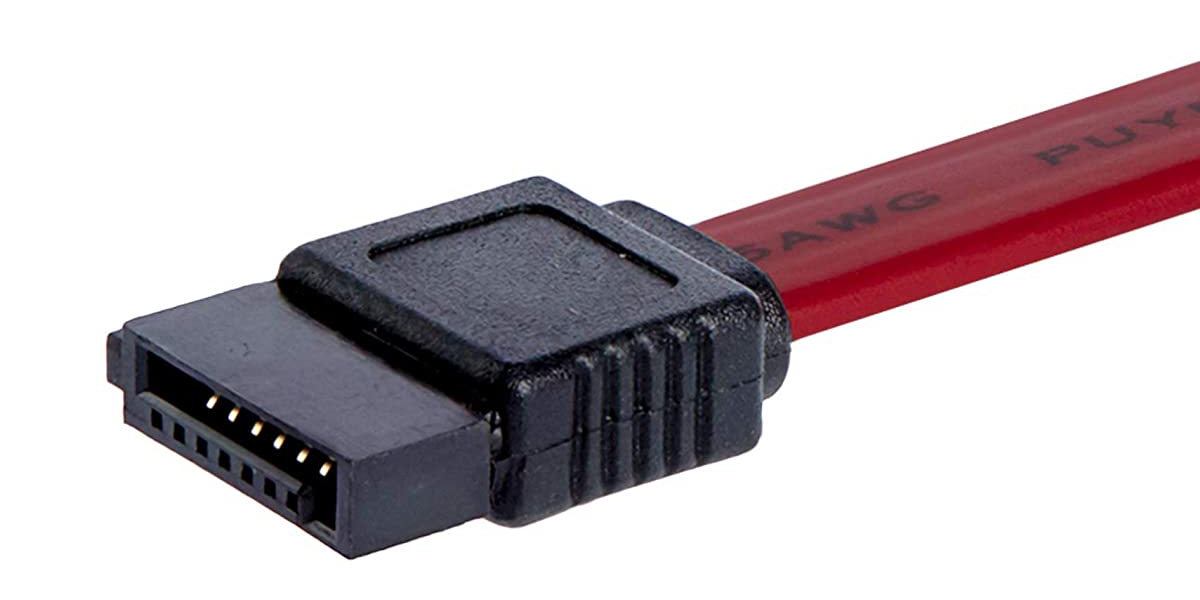
habilite o modo AHCI no BIOS
se você instalou um SSD em sua placa-mãe ou tiver problemas para configurá-lo, é uma boa ideia verificar se o AHCI está ativado ou não. Se não estiver, ative – o e seu SSD deve começar a funcionar normalmente.
- desligue o sistema.
- ligue o sistema e toque na tecla F2 para inicializar no BIOS.
- vá para a configuração do sistema ou Hardware (isso será diferente com base no BIOS).
- procure o modo AHCIOR SATA.
- ativar AHCI ou no modo SATA, configurá-lo para AHCI.
- salvar e sair do BIOS.
- AHCI será ativado.
ativar AHCI no Windows 10
de um modo geral, não é uma boa ideia habilitar AHCI no Windows 10, mas você pode usar este método de você não pode encontrar AHCI no BIOS.
- Toque no atalho de teclado Win+R para abrir a caixa Executar.
- na caixa Executar, digite
regedite toque na tecla Enter. - navegue até Esta chave:
HKEY_LOCAL_MACHINE\SYSTEM\CurrentControlSet\Services\iaStorV - Clique duas vezes no valor
Startà direita. - Defina seu valor como
0.

- navegue até Esta chave:
HKEY_LOCAL_MACHINE\SYSTEM\CurrentControlSet\Services\iaStorAV\StartOverride. Se esta chave não estiver presente, procure por esta chave:HKEY_LOCAL_MACHINE\SYSTEM\CurrentControlSet\Services\iaStorAVC. - selecione o
StartOveride key. - altere o valor do valor
0para0se você tiver oiaStorAV key. Defina seu valor para3se você tiver a teclaiaStorAVC.
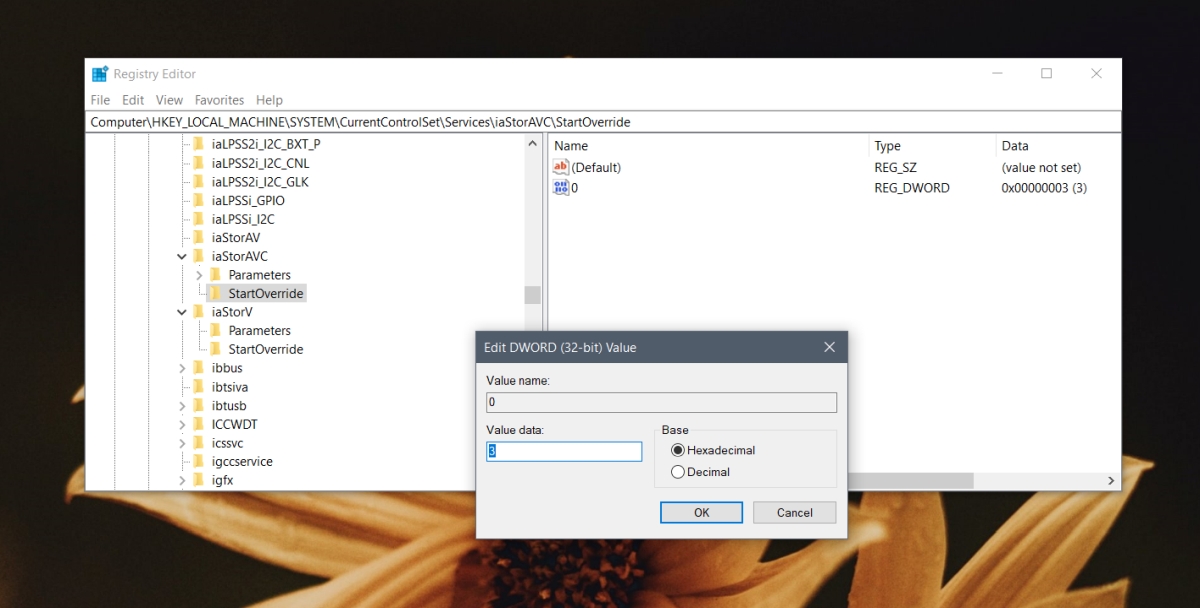
- navegue até Esta chave:
HKEY_LOCAL_MACHINE\SYSTEM\CurrentControlSet\Services\storahci - Clique duas vezes na tecla
Starte defina seu valor como0.
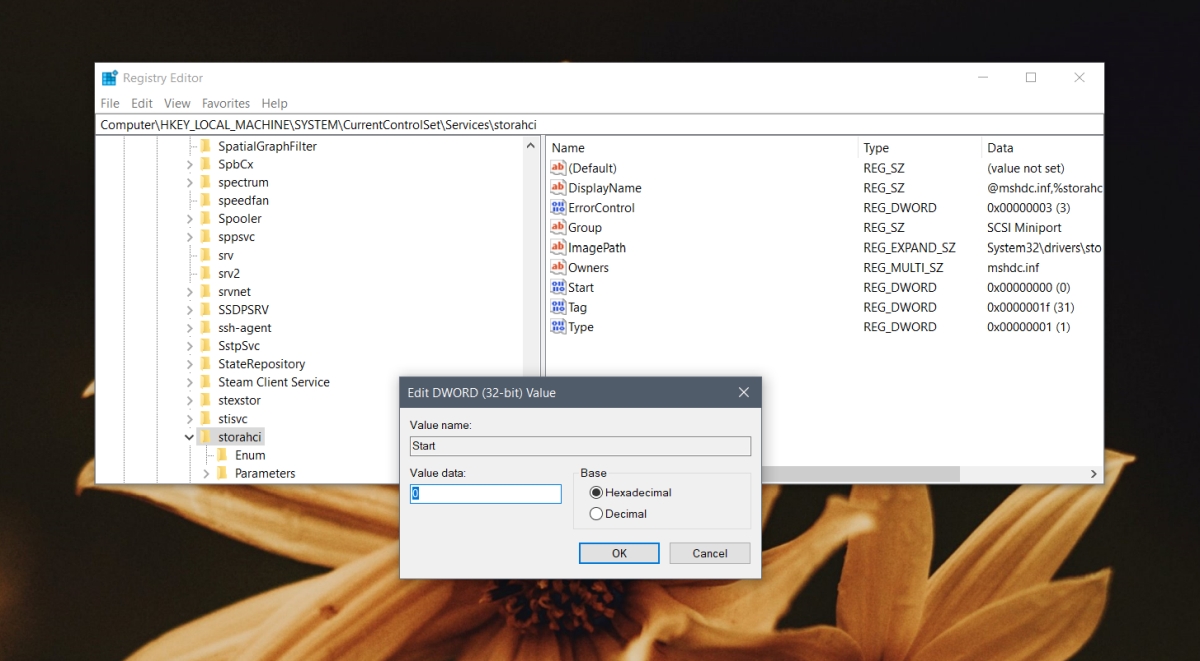
- navegue até Esta chave:
HKEY_LOCAL_MACHINE\SYSTEM\CurrentControlSet\Services\storahci\StartOverride. Esta chave pode não estar presente no seu sistema. Se não for, pule esta etapa e a próxima. - Clique duas vezes no valor denominado
0e defina seu valor como0. - inicialize no BIOS.
- habilite o AHCI nele.
conclusão
a tecnologia SATA não é nova, por isso deve estar no seu sistema, mesmo que tenha alguns anos de idade. Habilitar o ACHI é uma boa ideia para obter a melhor velocidade do seu SSD, no entanto, mesmo se você estiver preso usando o IDE, seu SSD ainda pode funcionar. O desempenho pode não ser o mesmo, mas na maioria dos casos, o dispositivo de armazenamento funcionará.